AGAS GO的AI系統會自動配置相關的參數,降低使用者的學習門檻
若使用者對於影像、聲音、翻譯參數有任何想要手動調整的部分,
AGAS GO也支援各項參數的手動設定,如下圖中右側黃色框框處
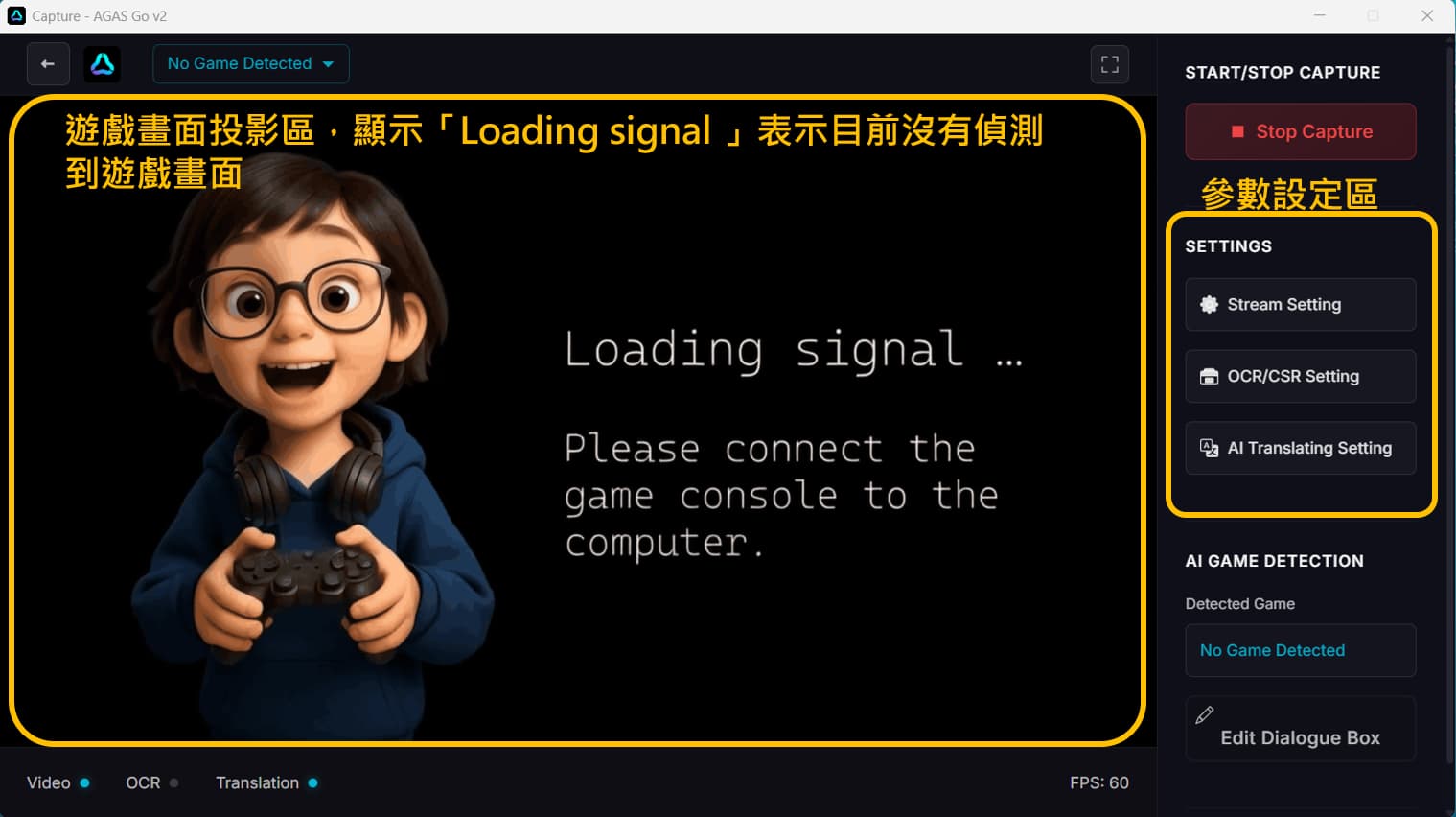
手動設定區分成「Streaming Setting」、「OCR/CSR Setting」、「AI Translating Setting」三部分。
-
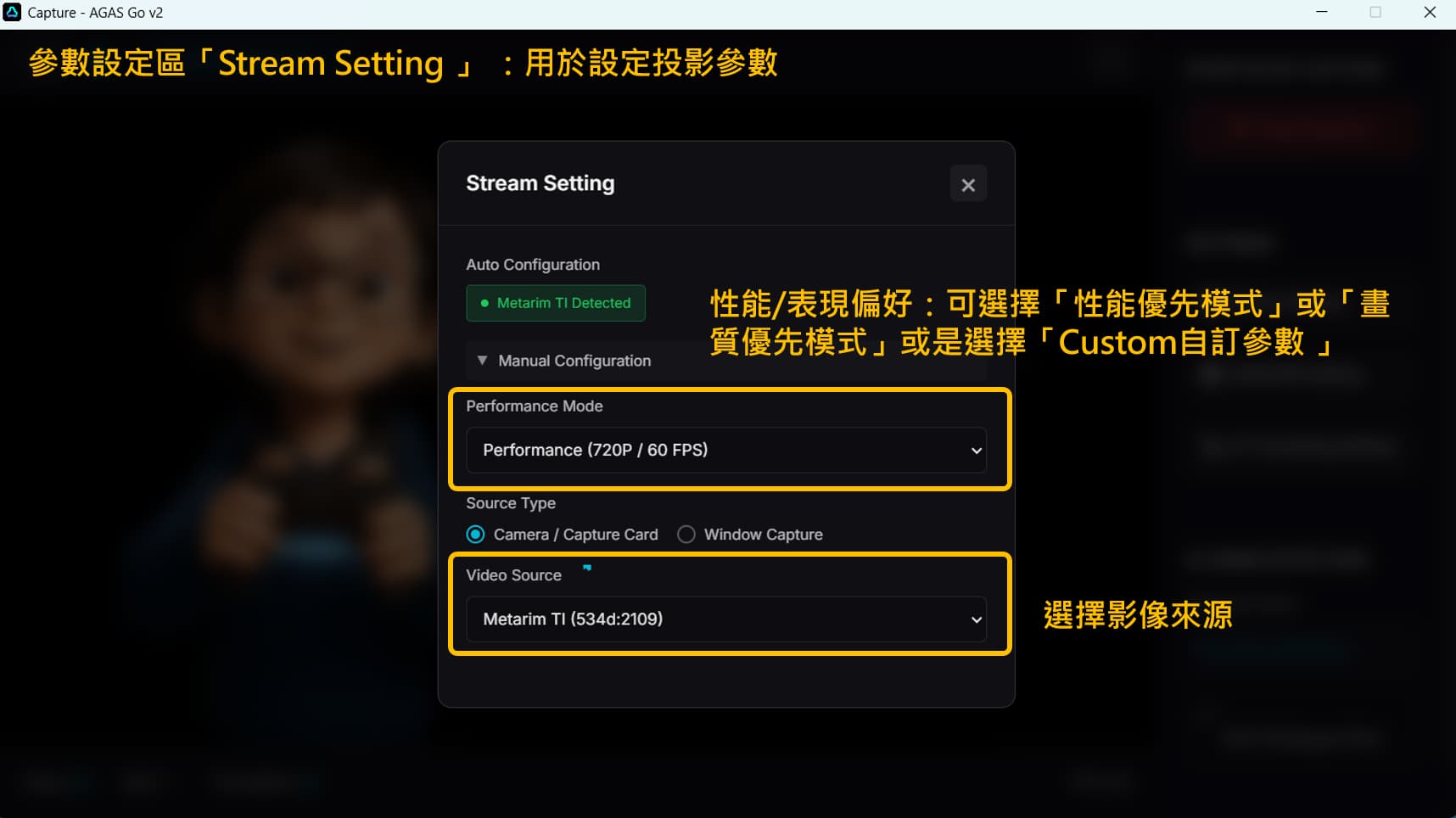
【畫面/聲音參數-Streaming Setting】
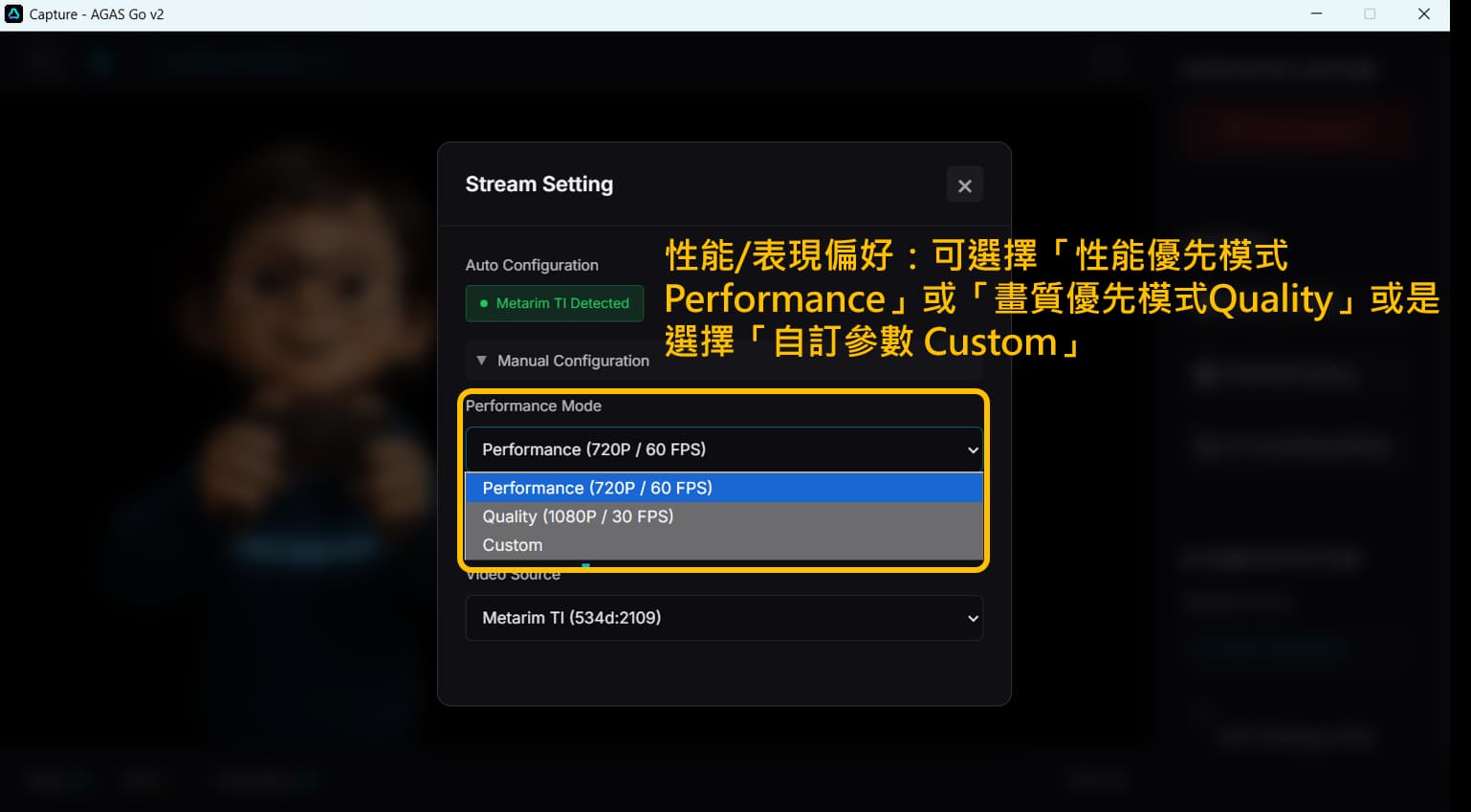
從應用程式右側選單,選擇Streaming Setting可進入到畫面/聲音相關參數設置區
在此設定區中主要有以下2個參數
- 性能/表現偏好-Performance Mode
- Performance (720P/60 FPS):性能優先選項,對於影體要求較低可以符合大部分電腦配置,此為系統預設選項
- Quality (1080P/30 FPS):畫質優先選項,對於畫面要求較高使用者可選擇,但會需要較高的硬體性能要求
- 影像來源選擇-Video Source:選擇想要翻譯遊戲畫面,系統預設會自動識別,若有錯誤可手動選擇
【文字識別與翻譯疊圖參數-OCR/CSR Setting】
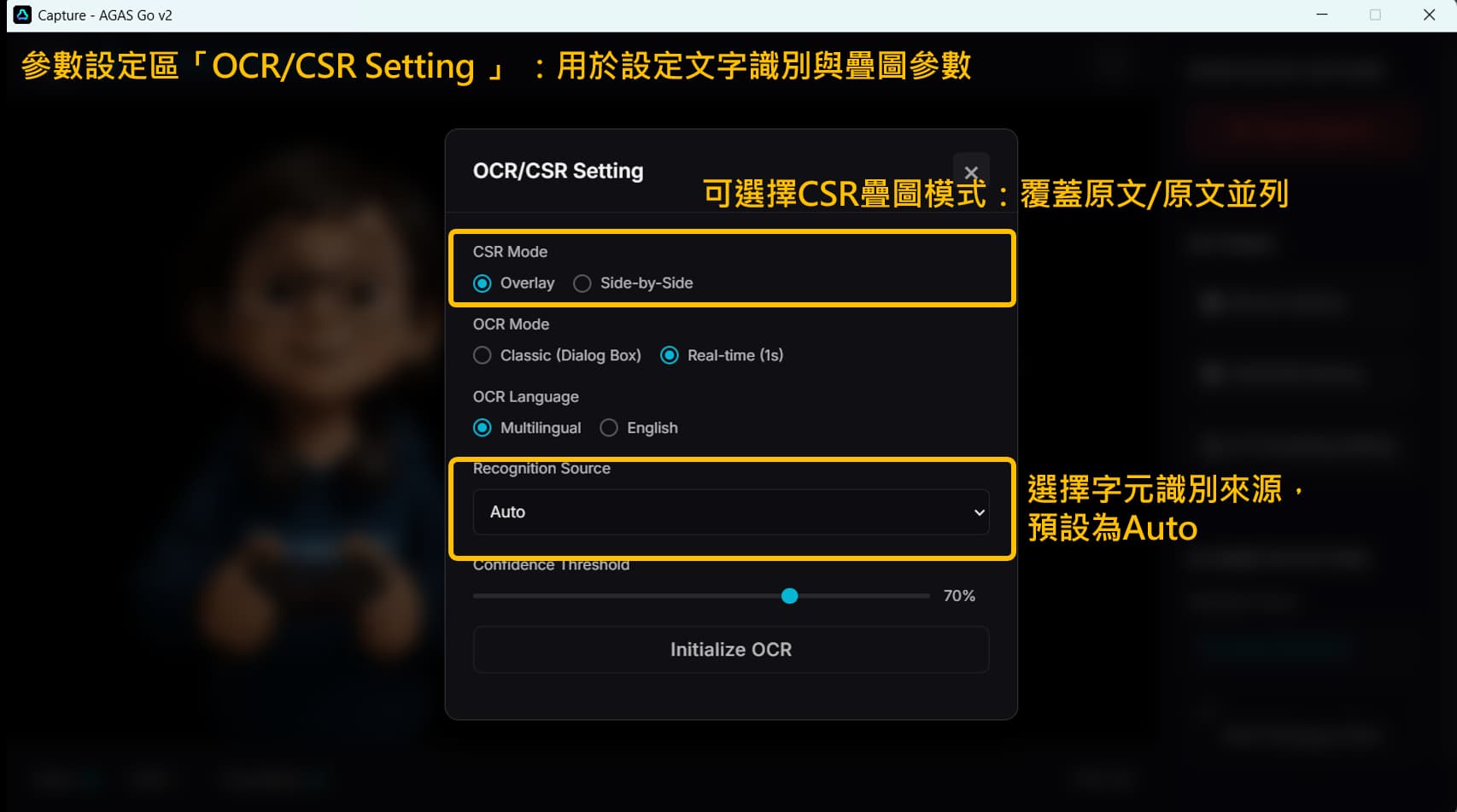
從應用程式右側選單,選擇OCR/CSR Setting可進入到文字識別與翻譯疊圖參數設置區
此設定區中主要有以下2個參數
- 翻譯疊圖模式-CSR Mode
- Overlay:翻譯直接疊加於原始文字之上
- Side-by-Side:翻譯顯示於原始文字旁邊
- 字元識別來源-Recognition Source
- Auto:AI系統自動識別文字來源
- 其他語言:手動選擇特定語言種,目前支援英文、繁體中文、簡體中文、韓文、日文五種語言
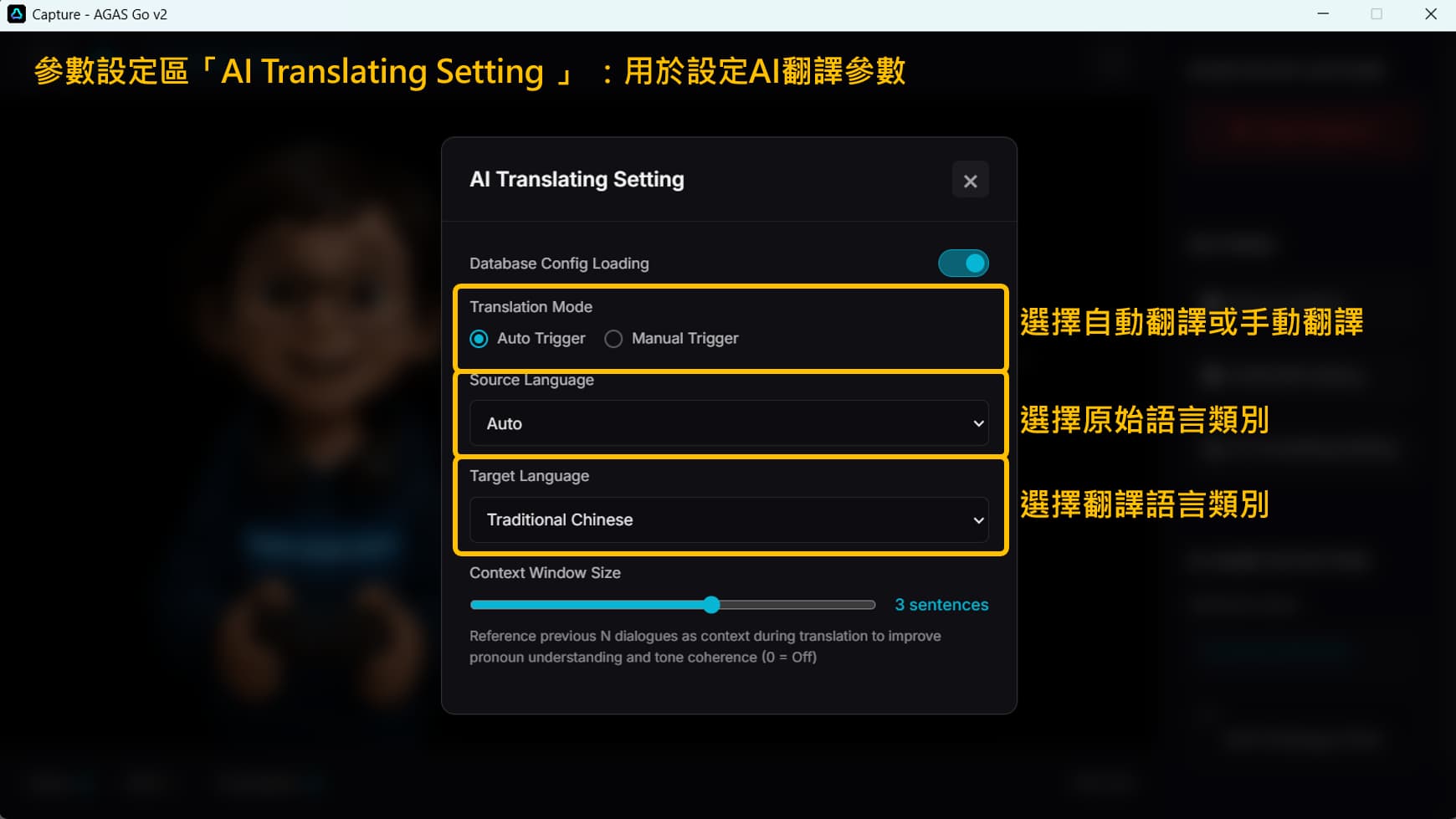
【AI翻譯參數-AI Translating Setting】
從應用程式右側選單,選擇AI Translating Setting可進入到文字識別與翻譯疊圖參數設置區
此設定區中主要有以下3個參數
- 翻譯觸發模式-Transltion Mode
- Auto Trigger:系統自動翻譯,此為預設選項
- Manual Trigger:使用者手動觸發翻譯
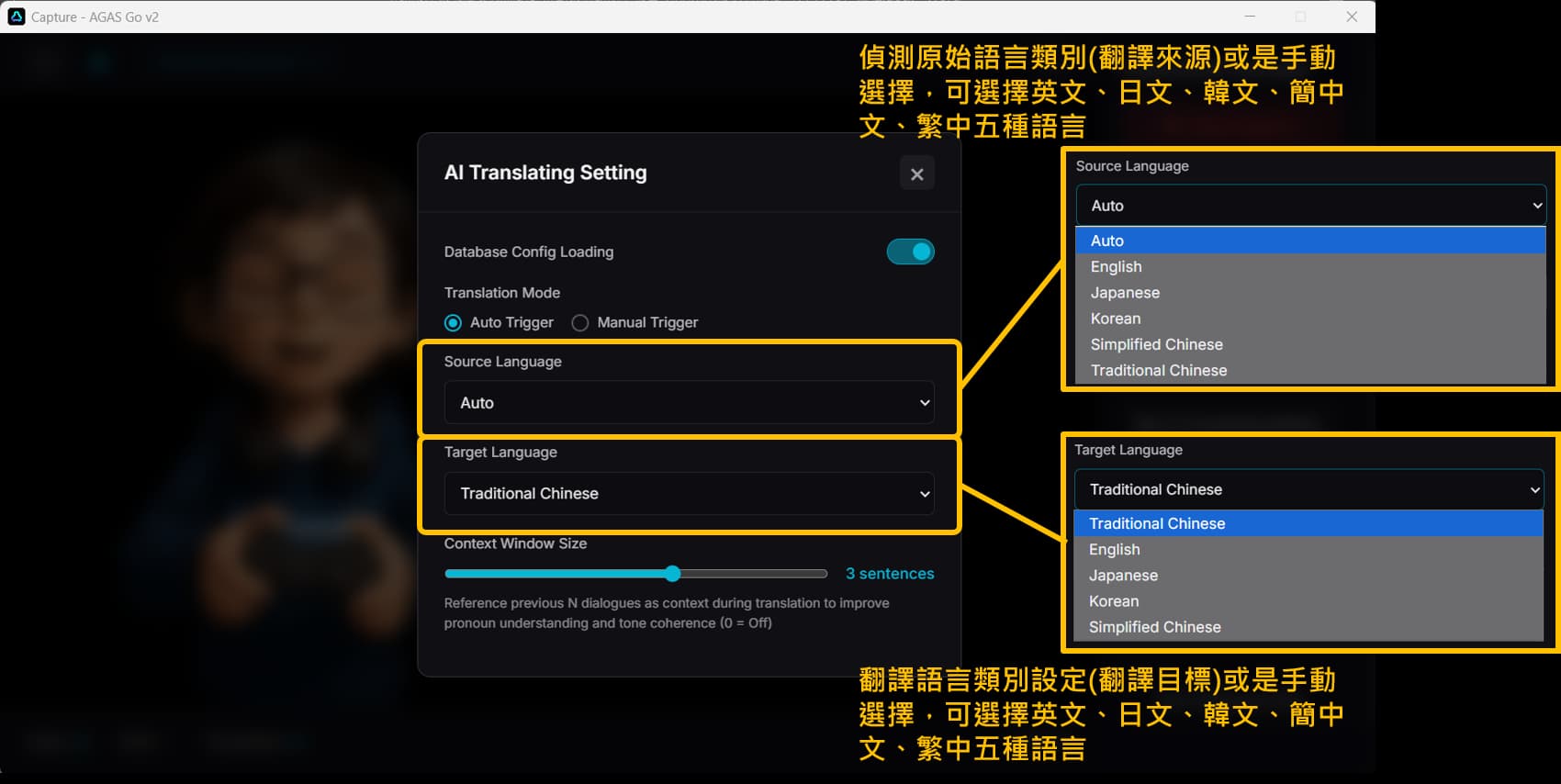
- 原始語言來源-Source Language
- Auto :系統自動識別語言種類,此為預設選項
- 其他語言:手動選擇特定語言種,目前支援英文、繁體中文、簡體中文、韓文、日文五種語言
- 翻譯目標語言-Target Language
- 支援語言類別:英文、繁體中文、簡體中文、韓文、日文等五種語言,系統會從使用者電腦設定先抓預設語言